
Generative Künstliche Intelligenz (GenAI) ist auf die Generierung von Text spezialisiert. Für Schriftstellerinnen und Schriftsteller sind diese KI-Modelle (z. B. von OpenAI, Claude etc.) Werkzeuge, um als Sparringspartner Textideen zu entwickeln, erste Textentwürfe zu liefern oder auch, um ausformuliertes Feedback auf Texte zu geben.
Als Mitte September das Unternehmen TypeSafe das KI-Modell Jev vorstellte, war ich sehr gespannt. Denn Jev schreibt keinen Text. Stattdessen gibt man der KI Inhalte und feste Fragen vor, die sie mit „Ja“ oder „Nein“ beantwortet oder eine beste ( = wahrscheinlichste) Wahl trifft. Und das zum Bruchteil der Kosten der bekannten KI-Modelle – und extrem schnell.
Texte untersuchen mit Jev
Eine Szene auf Kriterien zu prüfen heißt, viele kleine Ja/Nein-Fragen an einen Text zu stellen. Ein spannender Anwendungsfall für Jev. Neben Preis (eine Analyse kostet Stand 10/2026 weniger als einen Cent) und Schnelligkeit helfen weitere Eigenschaften des KI-Modells dabei:
- Fester Antwortrahmen: Jev antwortet innerhalb der vorgegebenen Antworten. Es erfindet keine Kriterien und liefert kein Freitext-Urteil. „Ja“, „Nein“, „Teilweise“ sowie bei bestimmten Fragen die wahrscheinlichste Wahl – das gibt gute Hinweise bei der Untersuchung eines Textes.
- Wahrscheinlichkeit für jede Antwort: Jev sagt, wie sicher es sich ist. Dazu untersucht die KI den Text Absatz für Absatz und entscheidet mit einem bestimmten Schwellenwert, den man vorgeben kann: „Ja“ oder „Nein“? Im Beispiel von Oma Knick-Knack ist für Jev der Protagonist klar erkennbar, der Antagonist nur teilweise (siehe die folgenden Screenshots)
- Gleichbleibende Antworten: Derselbe Text liefert ähnliche Werte. Bei einem zweiten Durchlauf der Kurzgeschichte wichen die Werte kaum voneinander ab. Das macht einen Vergleich vor und nach der Überarbeitung aussagekräftig.
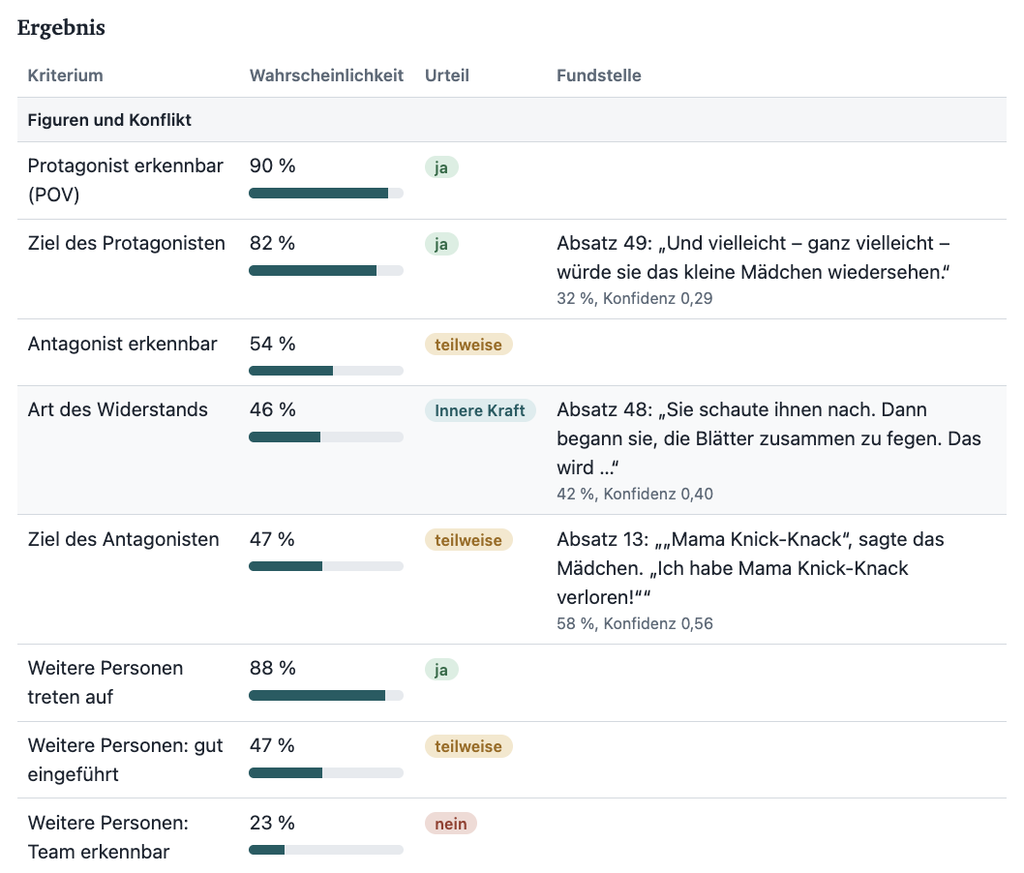
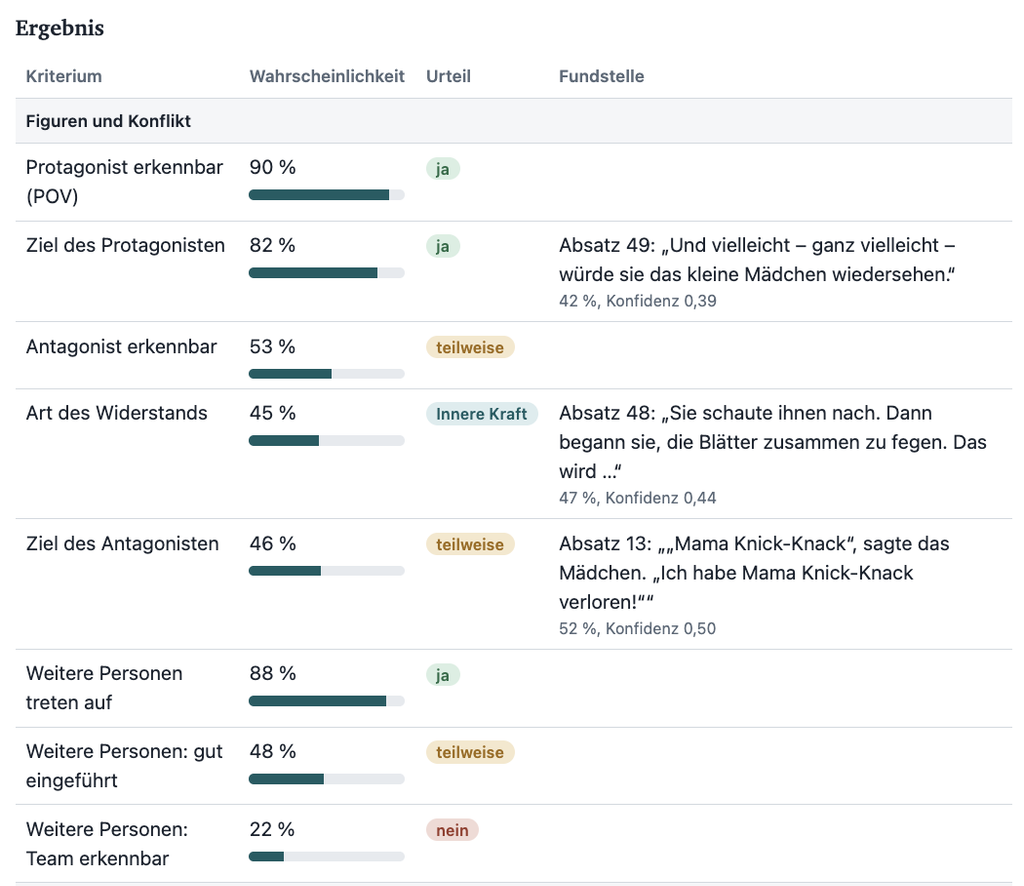
Zwei Läufe von Jev: Nahezu identische Ergebnisse
SceneChecker: Szenen mit Jev prüfen
Schnell entstand die Idee, dies für ein neues Tool zu nutzen: SceneChecker.
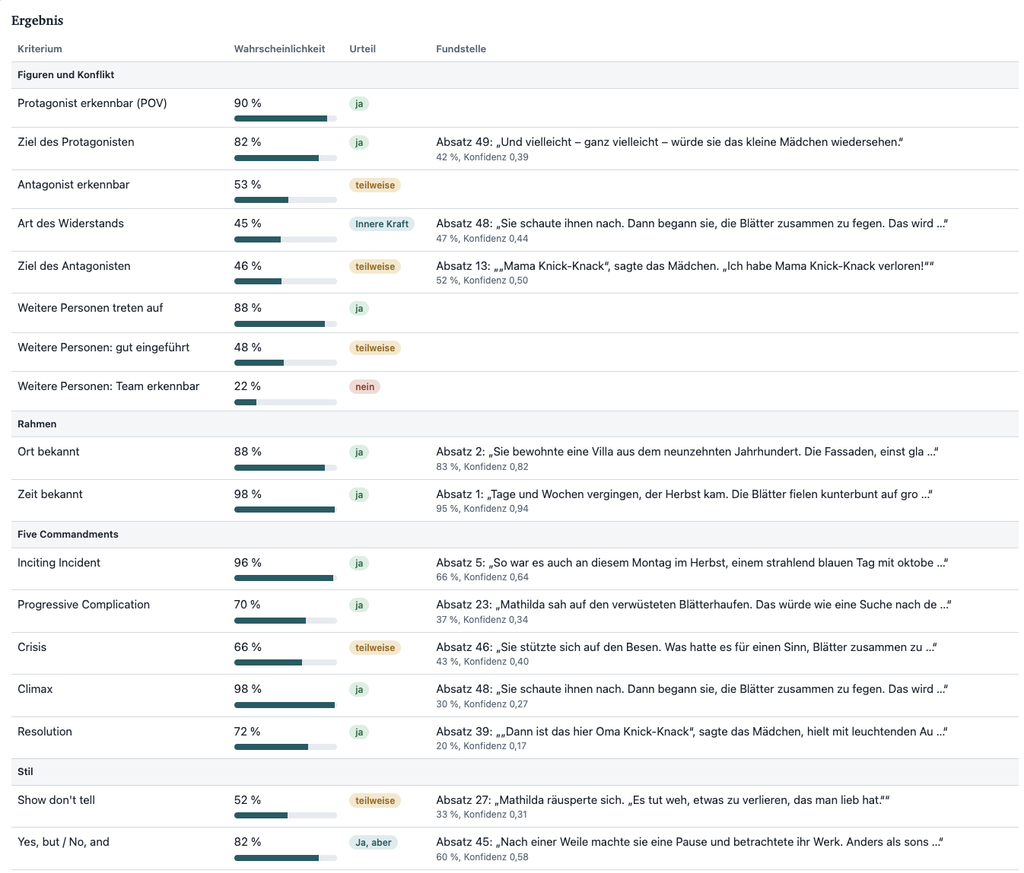
Du fügst eine Szene ein und klickst auf „Szene prüfen“. Nach etwas mehr als einer Sekunde (!!!) zeigt eine Tabelle zu jedem Kriterium eine Wahrscheinlichkeit und ein Urteil („ja“, „teilweise“, „nein“). Außerdem erhältst du bei ausgewählten Kriterien den Textausschnitt, an dem Jev die Antwort festmacht: Ein Klick darauf markiert den Absatz im Text.
Folgende Kriterien werden aktuell untersucht:
- Figuren und Konflikt: Ist klar, aus wessen Perspektive erzählt wird? Was will die Hauptfigur in dieser Szene? Wer oder was steht ihr im Weg, und was will diese Gegenkraft? Sind weitere Figuren gut eingeführt, und weiß man, auf wessen Seite (Protagonist / Antagonist) sie stehen?
- Rahmen: Weiß man, wo und wann die Szene spielt?
- Five Commandments: Das Gerüst einer Szene nach dem Story-Grid-Ansatz von Shawn Coyne (mehr dazu auf griffelo.com). Ein Ereignis löst die Geschichte aus (Inciting Incident), es wird schwieriger (Progressive Complication), der Protagonist steht vor einer Wahl zwischen zwei Optionen (Crisis), entscheidet und handelt (Climax), und das Ergebnis wird sichtbar (Resolution).
Was mache ich mit den Ergebnissen?
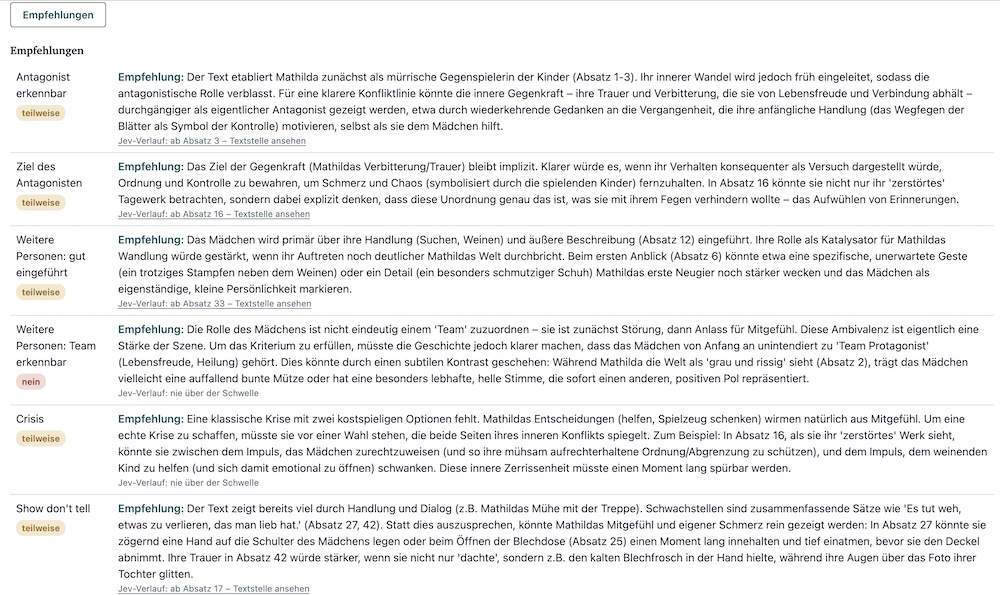
SceneChecker lässt dich mit den Ergebnissen nicht alleine. Klicke einfach auf „Empfehlungen„. Für alle Kriterien, die nur teilweise oder gar nicht erfüllt sind, schreibt ein zweites Sprachmodell – ein normales LLM wie ChatGPT, Claude oder Deepseek (das kannst du in den Einstellungen angeben) – einen kurzen Verbesserungsvorschlag. Dieser Schritt dauert länger, in meinen Tests ca. eine Minute – was typisch für ein textgenerierendes KI-Modell ist.
Wo die Grenzen liegen
Ein Ergebnis von SceneChecker ist die Einschätzung eines Modells. Über die Qualität einer Szene sagt es erst etwas aus, wenn Du es mit Deinem eigenen Urteil abgleichst.
- Wahrscheinlichkeiten, keine Gewissheiten: Jev kann sich irren. Die Konfidenz zeigt, wie sehr man einer Antwort trauen kann, ersetzt aber deine eigene Einschätzung nicht.
- Die Kriterien sind eine Sicht auf Handwerk: Nicht jede gute Szene erfüllt jedes Kriterium. Eine Szene ohne Gegenspieler oder ohne Nebenfiguren kann genau so gewollt sein – auch hier ist deine Expertise gefragt.
- Kein Kontext: Jev sieht nur den eingefügten Text. Was früher in der Geschichte geklärt wurde, kennt es nicht.
Datenschutz und Kosten
Datenschutz. SceneChecker hat keinen eigenen Server, der Texte oder Ergebnisse speichert. Die Seite läuft in Deinem Browser und schickt die Anfragen direkt an OpenRouter. Von dort gehen sie an Jev und an das Sprachmodell, das die Empfehlungen schreibt. Wer eine unveröffentlichte Szene vertraulich behandeln will, sollte die Datenschutzbestimmungen von OpenRouter lesen und dort ggf. Anpassungen machen.
Protokolliert wird von SceneChecker nur die Nutzung: welche Funktion lief wann, gebündelt über eine zufällige, anonyme Sitzungskennung. In diesem Protokoll stehen kein Name, keine E-Mail-Adresse, keine IP-Adresse, keine Textinhalte und kein API-Schlüssel.
Kosten. SceneChecker selbst ist kostenlos, eine Registrierung ist nicht nötig. Du brauchst allerdings einen eigenen Schlüssel (API-Key) von OpenRouter. Dafür legst Du dort ein Konto an und lädst etwas Guthaben auf. Bezahlt wird nur, was Du nutzt.
So legst Du los
- Lege bei OpenRouter ein Konto an, lade etwas Guthaben auf und erstelle einen API-Key.
- Öffne SceneChecker und trage den Key unter „Einstellungen“ ein. Kreuze „merken“ an, wenn du den API-Key im Browser speichern möchtest.
- Füge Deine Szene ein und klicke auf „Szene prüfen“.
- Klicke auf „Empfehlungen“, wenn Du Verbesserungsvorschläge zu den offenen Kriterien erhalten möchtest.
Oben rechts schaltest Du zwischen Deutsch und Englisch um, und das Fragezeichen öffnet eine Hilfe, die Ablauf und Ergebnisse erklärt.
Ready to check? Dann mal los: SceneChecker starten!